Možnost používat fotografie k vyhledávání na internetu je stále populárnější. Pokud používáte iPhone, pak se takové hledání stane ještě jednodušší a pohodlnější. V tomto článku prozradímejak vyhledávat podle fotografie pomocí vašeho iPhone a jaká nastavení jsou potřeba vykonataby byl tento proces efektivnější.
Obsah
- Jak vyhledávat ve Fotkách Google na iPhone
- Jak vyhledávat podle fotografie pomocí chytrého fotoaparátu na iPhone
- Jak vyhledávat podle fotografie pomocí Safari
- Jak zahrnout místo do fotografie
- Jak funguje vyhledávání fotografií?
- Užitečné tipy a závěry
- Jak přenést obrázek do stanice Yandex
- Jak přenést fotografie z telefonu do počítače Windows 8
- Jak přenést fotografii z galerie
- Jak nahrát fotografie z galerie do cloudu
- Možnost 1 je nejjednodušší
- Metoda 2 – tajemství vyhledávání na Googlu
- Metoda 3 – Vyhledávání pomocí aplikací a webů třetích stran
Jak vyhledávat ve Fotkách Google na iPhone
Fotky Google je bezplatná aplikace od giganta vyhledávač, které mohou snadný a rychle uspořádejte svou fotografickou knihovnu. Ale, kromě to, s touto aplikací můžete prohledávat fotografie. Následovat instrukcezačít používat tuto funkci:
- Otevřete na svém zařízení aplikaci Fotky Google iPhone nebo iPad.
- Přihlaste se ke svému účtu Google (pokud již jste Neudělal).
- Klepněte na ikonu Hledat ve spodní části obrazovky.
- Zobrazí se miniatury tváří. Klikněte na jeden z nichpro zobrazení všech fotografií spojených s touto osobou.
Jak vyhledávat podle fotografie pomocí chytrého fotoaparátu na iPhone
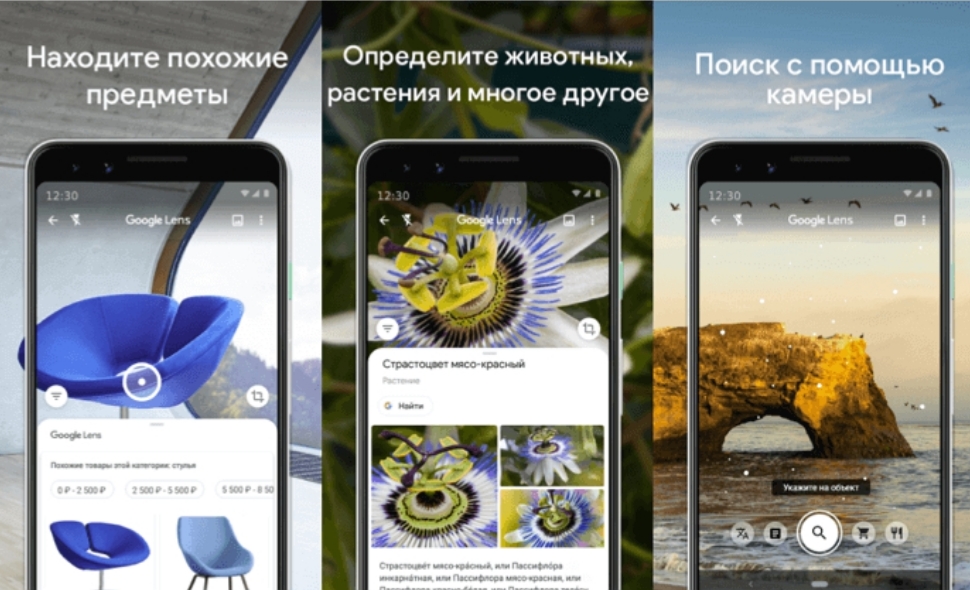
Funkce Smart Camera vestavěná v iPhonu umožňuje vyhledávat obrázky na Googlu. Tento proces závisí na operačním sále systémy, kterou váš telefon používá. Následovat instrukcezačít používat toto vyhledávání:
- Na domovské obrazovce na inteligentní liště klepněte na ikonu fotoaparátu.
- Namiřte fotoaparát k objektu nebo vyberte obrázek z galerie vašeho zařízení.
- Klikněte na fialovou tečku objektu – aplikace zapíše o něm, zobrazí podobné Obrázky, výzvakde hledat informace na internetu.
Jak vyhledávat podle fotografie pomocí Safari
Můžete také použít funkci vyhledávání podle obrázku prostřednictvím Safari na Macu. Tato metoda může být užitečný, pokud nemáte přístup ke svému iPhone, ale přesto chcete provést vyhledávání obrázků. K tomu použijte následující instrukce:
- Otevřete Safari v počítači.
- Přejít na na fotografii nebo jiný obraz, který chcete použít pro vyhledávání.
- Stiskněte obrázek a zároveň podržte klávesu ovládánía poté vyberte Najít.
Jak zahrnout místo do fotografie
Někteří uživatelé mohou chtít použít vlastní fotografieurčit jejich polohu na mapě. Pokud chcete povolit funkci polohy na svém fotografie, následuj instrukce níže:
- Otevřete na svém zařízení Fotky Google iPhone nebo iPad.
- V pravém horním rohu obrazovky klepněte na ikonu profilu Nastavení Fotek Google.
- Klikněte na “Umístění soukromí”.
- Zapnout nebo vypněte možnost „Zjistit místo natáčení“. přibližně, není-li uvedeno.”
Jak funguje vyhledávání fotografií?
Vyhledávání podle fotografie je pohodlné podle funkce, která vám umožní vidět описаниеsouvisející s obrázkem odkazy a další podobné obrázky. Jak funguje vyhledávání foto?
- Uživatel může najít podobné obrázky pomocí vyhledávání obrázků.
- Google může poskytnout přístup na stránky, na kterém byl tento obrázek umístěn.
- Pokud existují jiné velikosti tohoto Obraz, uživatel může mít rád kvalitnější verzi tohoto obrázku.
Užitečné tipy a závěry
Můžete použít funkci vyhledávání fotografií na svém iPhonenajít Obraz a informace o předmětechkteré vás zajímají. Také, s touto funkcí můžete snadný a rychle uspořádejte své fotografie knihovna a spravovat svou polohu na mapě. Nezapomeňže nejlepších výsledků vyhledávání je dosaženo při použití vysoce kvalitních fotografií.
Jak přenést obrázek do stanice Yandex
Pokud chcete přenést obrázek do stanice Yandex, musíte provést několik kroků. Nejprve se ujistěte, že je na vašem zařízení nainstalována nejnovější verze aplikace Yandex with Alice. Přihlaste se k účtu, který je propojen s TV stanicí. Poté přejděte do aplikace YouTube a otevřete požadované video. Klikněte na tlačítko Sdílet a vyberte možnost Odeslat. V seznamu dostupných zařízení najděte TV stanici a potvrďte odeslání obrázku. Poté se přenesený soubor objeví na televizní obrazovce. V několika jednoduchých krocích můžete přenést jakýkoli obrázek ze svého zařízení do stanice Yandex a užít si prohlížení obsahu s pohodlím sledování na velké obrazovce.
Jak přenést fotografie z telefonu do počítače Windows 8
Chcete-li přenést fotografie z telefonu do počítače se systémem Windows 8, musíte zařízení připojit k počítači. Může to být telefon, fotoaparát, paměťová karta z fotoaparátu nebo externí disk. Dále musíte na počítači otevřít aplikaci Fotky. Chcete-li to provést, musíte přejít od spodního okraje obrazovky ke středu, abyste otevřeli příkazy aplikace.
Poté musíte kliknout na tlačítko „Importovat“. Začne proces importu fotografií a videí do počítače. Po dokončení importu budou všechny fotografie dostupné ve Fotkách ve vašem počítači. Toto je pohodlné řešení pro ty, kteří chtějí uvolnit paměť v telefonu a uložit všechny důležité fotografie do počítače.
Jak přenést fotografii z galerie
Chcete-li sdílet fotky a videa prostřednictvím aplikace Fotky Google, musíte se nejprve přihlásit ke svému účtu Google a vybrat požadované fotky. Poté musíte kliknout na ikonu „Sdílet“ a vybrat uživatele, kterým chcete fotografie odeslat. Chcete-li to provést, vyberte sekci „Odeslat přes Fotky Google“ a klikněte na tlačítko „Odeslat“. Tento způsob je pohodlný, protože fotografie jsou uloženy v cloudovém úložišti Fotek Google a příjemci si je mohou kdykoli zobrazit, pokud mají přístup k internetu. Přímo v aplikaci Fotky Google můžete také vytvářet konverzace a diskutovat o fotkách. Díky tomu je přenos fotografií pohodlnější a rychlejší.
Jak nahrát fotografie z galerie do cloudu
Fotografie ze své galerie můžete snadno nahrát do cloudu pomocí aplikace Fotky Google na zařízení Android. Nejprve otevřete aplikaci a přihlaste se ke svému účtu Google. Poté klepněte na ikonu profilu v pravém horním rohu obrazovky a vyberte „Nastavení aplikace“. Zde můžete povolit nebo zakázat možnost „Kopírovat do cloudu“. Pokud je tato funkce povolena, všechny vaše fotky se automaticky uloží do cloudového úložiště Fotek Google. Díky tomu je ukládání, organizování a vyhledávání fotografií velmi pohodlné. Své fotografie můžete snadno zveřejňovat online, odesílat nebo sdílet s přáteli a rodinou kdykoli a kdekoli pomocí cloudového přístupu.
Dnes existuje pohodlná funkce pro vyhledávání informací podle fotografie. Majitelé chytrých telefonů iPhone mohou pomocí chytré kamery najít informace o jakémkoli objektu. Chcete-li to provést, musíte otevřít chytrý fotoaparát pomocí ikony na hlavní obrazovce a namířit fotoaparát na objekt nebo vybrat obrázek z galerie. Poté byste měli kliknout na fialovou tečku objektu a aplikace o něm najde informace, zobrazí podobné obrázky a řekne vám, kde jinde na internetu najdete potřebné informace. To je velmi výhodné, pokud potřebujete rychle najít informace o něčem zapomenutém nebo zjistit, jaký druh objektu je na obrázku. Funkce vyhledávání fotografií se stala jedním z důvodů, proč mnoho uživatelů preferuje iPhone.
Pravděpodobně jste obeznámeni s funkcí vyhledávání obrázků. S jeho pomocí je velmi pohodlné najít původní zdroj obrázku nebo stáhnout stejný, ale ve větším rozlišení. K tomu stačí do vyhledávače napsat „hledat podle obrázku“, kliknout na ikonu fotoaparátu a nahrát požadovanou fotografii.
Někdy ale vyvstává otázka, jak na to vyhledávání podle obrázku z iPhone, pokud nemáte po ruce notebook? Koneckonců, toto schéma nefunguje na smartphonech – ikona fotoaparátu tam prostě chybí.
Řekněme, že vidíte psa na ulici a chcete znát jméno plemene. Nebo absolvujete test ze zkoušky, kde potřebujete napsat příjmení osoby na portrét. Nebo se vám možná líbil cizí batoh v metru, ale je trapné se ptát, ve kterém obchodě ho koupil. Počet situací, kdy můžete potřebovat vyhledávání podle fotografie přes iPhone, neomezené. Podívejme se, jak to udělat.
Možnost 1 je nejjednodušší
Ve skutečnosti má tento problém pouze Google. Na Yandex vyhledávání podle obrázku přes iPhone funguje úplně stejně jako přes počítač. K tomu potřebujete
- Otevřete webovou stránku Yandex.Images
- Najděte vyhledávací lištu a klikněte na ikonu s obrázkem kamery
- Klikněte na okno „Fotoaparát“ a pořiďte fotografii. A pokud je již uložena v telefonu, stačí ji zkontrolovat. Navíc můžete vložit odkaz na fotku a nestahovat ji
- Klikněte na “Hotovo”
Yandex zobrazí všechny podobné obrázky, stejný obrázek, ale v různých velikostech, všechny značky spojené s obrázkem. Na záložce „Produkty“ můžete vidět seznam obchodů, které takové zboží prodávají.
V některých případech musíte obrázek v galerii oříznout, abyste našli shodu s jedním jeho fragmentem. Zjistěte například sociální síť osoby na skupinové fotografii. Můžete to udělat mnohem jednodušeji:
- Opakujte výše uvedenou sekvenci
- Po dokončení vyhledávání klikněte na ikonu „Oříznout“ napravo od obrázku (je to třetí zespodu)
- Vyberte požadovanou část a klikněte na „Vybrat fragment“
- Vidíme výsledek
Yandex.Browser s Alicí také pomáhá najít podle fotografie na iPhone všechny podobné obrázky. Mechanika je jednoduchá.
- Pokud tam žádná Alice není, stáhněte si aplikaci z App Store
- V aplikaci, která se otevře, najděte vyhledávací lištu a klikněte na tři tečky vpravo
- Vyberte „Zeptejte se s obrázkem“
Metoda 2 – tajemství vyhledávání na Googlu
Hledání obrázku pomocí Google trvá déle než hledání přes Yandex, ale je to také možné. Uvidíme, как vyhledávání podle fotografie z iPhone prostřednictvím prohlížečů Safari a Chrome (existuje několik life hacků, o kterých ne každý ví).
Ve výchozím nastavení je Safari nainstalováno na gadgetech Apple, začněme s ním.
- Přejděte na webovou stránku Obrázky Google a klikněte na ikonu „aA“.
- Z nabídky vyberte „Požadavek na webové stránky pro počítače“
- Kliknutím na toto tlačítko se místo mobilní verze otevře plná verze Google. Zde je již známá ikona fotoaparátu
Nyní pojďme zjistit, jak postupovat v Chrome.
Podle stejných pokynů můžete přejít na plnou verzi webu. Ale pokud obrázek není na vašem zařízení, ale na internetu, pak je vše jednodušší.
- Klikněte na obrázek, který nás na internetu zajímá
- Podržte jej a počkejte, až se objeví vyskakovací nabídka
- Klikněte na „Najít tento obrázek na Googlu“ a užijte si výsledek
Metoda 3 – Vyhledávání pomocí aplikací a webů třetích stran
Zapnout vyhledávání podle obrázku na iPhone, nemusíte chodit do prohlížeče – existují speciální aplikace s touto funkcí. Na jednu stranu je tato metoda samozřejmě nejobtížnější, protože musíte udělat kroky navíc. Ale na druhou stranu mají aplikace širší funkčnost než vyhledávače Yandex a Google.
- “Zkratky” je nejoblíbenější aplikace pro iOS, což umožňuje nejen vyhledávání podle obrázku z iPhone podobné obrázky, ale také zjednodušit další každodenní úkoly. Aplikace má až 300 vestavěných akcí a je možné si vytvořit vlastní. Pro vyhledání obrázku na internetu stačí kliknout na příkaz vyhledávání obrázků, vybrat obrázek a příslušný vyhledávač
- TinEye (tineye.com) je stránka s velmi jednoduchou funkčností. Okamžitě vystupuje vyhledávání podle fotografie z iPhone online – stačí kliknout na Nahrát nebo zadat adresu URL obrázku do samostatného pole. Jeho výhodou je, že neukládá hledané snímky. Zde můžete vidět datum zobrazení každého stejného/podobného obrázku na síti a seřadit je od staršího k mladšímu a naopak, nebo nejprve zobrazit největší obrázky. Existuje také několik velmi nestandardních funkcí, například výběr přesných barevných kódů přítomných na fotografii. Vezměte prosím na vědomí, že můžete zdarma nahrát pouze 100 obrázků za měsíc
- Reversee – tato aplikace je pohodlná, protože vám umožňuje najít podobné obrázky přímo z galerie vašeho iPhone. Kromě Google a Yandexu používá také vyhledávač Bing, což znamená, že bude více výsledků
- Veracity – Zde se zobrazí výsledky vyhledávání v samotné aplikaci spolu s podrobným popisem jejího obsahu. Nevýhody: jsou tam reklamy a nemůžete vyhledávat obrázky přímo z galerie
- CamFind je k dispozici pro iOS i Android. Vývojáři tvrdí, že pomocí aplikace můžete najít film podle statického obrázku a okamžitě se jít podívat do online kina. K dispozici jsou další funkce: čtečka čárových kódů, hlasové vyhledávání, překladač a další. Kromě toho můžete zobrazit požadavky od ostatních uživatelů. To je plus i mínus, protože každý vidí i vaše požadavky
- Photo Sherlock – tato aplikace se nejčastěji používá pro rozpoznávání obličeje na sociálních sítích. Jednou z výhod je jeho nízká hmotnost
- Search Face je zábavná aplikace, ve které se můžete poflakovat po dlouhou dobu. Když se do něj načte fotografie člověka, okamžitě se zobrazí jeho stránka VKontakte a všechny profily lidí, kteří jsou mu podobní. Přesnost je velmi vysoká, existuje i webová verze, ale pro identifikaci budete muset zadat své telefonní číslo
- Majitelé iOS 12 mohou využít funkci chytrého vyhledávání – k tomu je potřeba nainstalovat aplikaci Fotky. Všechny snímky pořízené na iPhone se do něj uloží. Zadáním klíčových slov do vyhledávacího pole můžete rychle najít fotografii, kterou potřebujete, aniž byste museli procházet celý zdroj. A umělá inteligence sama vybírá úspěšné záběry
Tak teď už to víte jak najít pomocí fotografie z iPhone cokoliv: od receptu na dort až po osobní údaje cizí osoby. Je to opravdu velmi jednoduché, pokud znáte pár tajemství. Nejpohodlnější je hledat přes vyhledávač Yandex, ale v Google budete muset přejít z mobilní verze na plnou. Kromě toho existuje mnoho aplikací s pokročilými funkcemi. Pokud jste zapomněli jak vyhledávat podle obrázku na iPhone, uložený v galerii, aniž byste přecházeli do prohlížeče, připomínáme, že aplikace Reversee si s tím poradí.


