Vaše vysněné šaty, boty, domácí spotřebiče nebo zajímavé vychytávky, které jste náhodou viděli na sociálních sítích, můžete rychle najít na internetu a zakoupit. V tomto článku se podíváme na to, jak najít produkt podle fotografie na internetu.
Obsah
- Hledejte přes Google
- Hledejte přes Yandex
- Hledejte přes TinEye
- Prohledávejte rozšíření prohlížeče
- Vyhledávání pomocí smartphonu
- Co je Google Lens
- Jak najít položku z obrázku na internetu
- Jak zkopírovat text z obrázku
Hledejte přes Google
Pomocí fotografie na Googlu je snadné najít produkt na internetu. Chcete-li to provést, přejděte na vyhledávání obrázků. Poté klikněte na ikonu fotoaparátu a nahrajte obrázek.
Místo fotografie můžete vložit odkaz na ni – klikněte pravým tlačítkem myši na obrázek a vyberte „Kopírovat URL obrázku“.
Na Googlu můžete vyhledat produkt podle fotografie – klikněte na fotoaparát. Zdroj: Google Now můžete nahrát obrázek. Zdroj: Google
Zobrazí se seznam webů, které mají podobný obrázek.
Našli jste fotku cool žlutých tenisek, o kterých jste dlouho snili? Nahrajte obrázek a vyberte si, na kterém webu je chcete objednat.
Hledejte přes Yandex
Podobným způsobem najdete produkt podle fotografie v Yandexu. Přejděte na vyhledávání obrázků. Poté klikněte na fotoaparát a nahrajte požadovaný obrázek.
Představme si to: našli jste na webu tyrkysovou pohovku a chcete si ji koupit do bytu. Po nahrání obrázku vám Yandex nabídne několik stránek, kde si můžete koupit podobnou pohovku.
Vyhledávač také umožňuje vyhledávat fotografie podle adresy obrázku.
Hledejte přes TinEye
Další možností, jak najít produkt pomocí fotografie z internetu, je použít zahraniční vyhledávač TinEye. Pomůže vám najít to, co potřebujete na evropských webových stránkách.
Do TinEye můžete nahrát duplikáty a pozměněné kopie obrázku a stále najde položku, kterou hledáte.
Zkopírujte adresu obrázku, otevřete službu a do vyhledávacího pole „Nahrát nebo zadejte URL obrázku“ vložte odkaz a klikněte na lupu. Poté bude výsledek načten.
Pokud tuto možnost využijete, mějte na paměti, že při nákupu zboží na evropské stránce nemusí platba ruskou kartou projít.
Prohledávejte rozšíření prohlížeče
Rozšíření jsou miniprogramy, které jsou zabudovány do prohlížeče, aby poskytovaly další funkce. Můžete je použít například k blokování reklam, kontrole pravopisu nebo pořízení snímku celé obrazovky.
Důležité: stahujte rozšíření pouze z oficiálních stránek. V opačném případě existuje riziko instalace virového programu, který poškodí váš počítač.
Pro vyhledávání podle fotografie existují speciální rozšíření. Podívejme se na některé z nich.
PhotoTracker Lite. Pomocí tohoto rozšíření můžete najít obrázky v Google, Yandex Images, Bing a TinEye. Je to pohodlné, protože nemusíte otevírat každý vyhledávač zvlášť.
Po instalaci klikněte na zelenou ikonku lupy a začněte hledat.
Rozšíření lze nainstalovat do různých prohlížečů – Chrome, Opera, Yandex.Browser, Vivaldi. Nevýhodou je, že nemůžete zakázat jiné služby pro vyhledávání produktů.
Pokud plánujete nákup, ale nevejdete se do rozpočtu, Halva pomůže. Nakupujte zboží na splátky a každý měsíc plaťte pohodlnou částku.
Univerzální karta „Halva“ není jen pohodlným platebním prostředkem. Stejně jako švýcarský armádní nůž obsahuje desítky užitečných finančních nástrojů v jednom kusu papíru a mobilní aplikaci. Cashback až 10 %, splátky ve více než 250 000 obchodech a příjem na zůstatku až 15 % s bezplatnou službou. Udělejte svůj život sladším a pohodlnějším!
Vyhledávejte podle obrázku z kontextové nabídky prohlížeče. S tímto rozšířením můžete najít nejen produkty založené na fotografiích, ale také bezplatné verze obrázků a falešné stránky na sociálních sítích.
Rozšíření využívající služby Google a Yandex lze nainstalovat pro následující prohlížeče:
- Google Chrome;
- prohlížeč Yandex;
- Opera;
- Mozilla Firefox.
Hledejte podle obrázku na Aliexpress. Zde je vyhledávání produktů omezeno na jednu stránku, ale určitě najdete něco vhodného.
Otevřete stránku produktu a klikněte na žlutou ikonu lupy v pravém horním rohu obrazovky. Vyberte si z několika nabízených možností tu, kterou potřebujete.
Vyhledávání podle obrázku. Pomocí tohoto rozšíření můžete nahrát několik fotografií najednou pro vyhledávání na Google a Yandex. Po instalaci uvidíte v pravém horním rohu prohlížeče červenou ikonu fotoaparátu.
Vyhledání produktu podle fotografie pomocí rozšíření je snadné: klikněte pravým tlačítkem myši na obrázek a vyberte položku nabídky „Vyhledat podle obrázku“. Poté budou výsledky staženy.
Pracuji jako designér. Klienti často přinesou reference a říkají, jaký nábytek by si do bytu rádi dali.
Většinou používám vlastní databáze, ale občas musím hledat, co potřebuji na jiných stránkách. Pro takové případy jsem nainstaloval rozšíření. Rychle zjistí, které obchody mají komodu nebo postel, která se zákazníkům líbí.
Vyhledávání pomocí smartphonu
Pokud nechcete na počítači otevírat prohlížeč, použijte svůj chytrý telefon k vyhledání produktu podle fotografie.
Hledat podle obrázku. Kromě rozšíření prohlížeče existuje program pro uživatele chytrých telefonů Android a iOS. Vyfoťte produkt v aplikaci nebo nahrajte z galerie. Místo obrázku můžete přidat odkaz.
Rozhraní v angličtině. Existují placené funkce.
Objektiv Google. Jedná se o aplikaci, která rozpoznává objekty na fotografiích nebo videích. Můžete také skenovat QR kódy, vyhledávat produkty online z regálů obchodů, identifikovat rostliny, zvířata a mnoho dalšího.
Aplikace je dostupná na zařízeních Android a iOS.
Jednou jsem v kavárně viděl dřevěný stůl s černými nohami, který se mi moc líbil. Zrovna jsem hledal podobný do bytu, ale nikde jsem ho nenašel.
Bylo mi trapné zeptat se číšnice, kde majitelé koupili nábytek. A je nepravděpodobné, že by znala odpověď na tuto otázku.
Tak jsem si stáhl aplikaci, vyfotil stůl, zmáčkl hledat. A ejhle! Dostal jsem několik stránek, kde jsem si to mohl koupit. Stůl byl dokonce k dostání v prodejně nábytku v našem městě.
Toto hledání mi velmi pomohlo a pomohlo mi zařídit byt tak, jak jsem chtěla.
Fotografie Sherlock. Bezplatná aplikace pro uživatele produktů Android a iOS.
Nahrajte fotku z galerie nebo ji vyfoťte hned teď. Obrázek se načte do vyhledávače – můžete vybrat Google nebo Yandex. Uživatelé z Ruska poznamenávají, že Rusko má větší šanci najít přesně to, co potřebujete.
Rozhraní aplikace není složité.
Alibaba Mobile. Program byl vyvinut společností Alibaba Group. Pomocí něj mohou uživatelé procházet katalog produktů a služeb na Alibaba.com.
Zde můžete vyhledávat produkty podle kategorií, porovnávat ceny, číst recenze ostatních zákazníků a objednávat.
Aplikace poskytuje možnost komunikovat s prodejci a přijímat upozornění na nové produkty a akce. Funguje na chytrých telefonech s operačními systémy Android a iOS.
Chcete-li vyhledat požadovaný produkt, vyfoťte věc nebo předmět a program zobrazí výsledek (ale pouze na této stránce). Šance, že najdete to, co se vám líbí, je poměrně vysoká.
Pomocí těchto služeb můžete na základě fotografie snadno najít produkt nebo položku, která se vám líbí. Je důležité si uvědomit, že programy a rozšíření by se měly stahovat pouze z oficiálních webových stránek, aby byla chráněna vaše data.
Hledání podle obrázku je jednou z nejlepších funkcí nabízených uživatelům internetu. Jestliže dříve bylo možné vyhledávat pouze textové informace, nyní se neuronové sítě naučily snadno určit, co je na obrázku zobrazeno, a nabídnout vám jeho zdroj nebo analogy s podobným obsahem. Jediné divné je to tlačítko Vyhledávání obrázků Google z nějakého důvodu zmizel. Odmítla společnost tuto příležitost? Spíš ne. Jen navrhla něco chladnějšího.
Tlačítko vyhledávání podle obrázku z Chrome nezmizelo, jen získalo jiný vzhled
Funkce YouTube pro Android, o kterých možná nevíte
Před časem si toho všimli uživatelé Google Chrome z prohlížeče Chybí tlačítko „Hledat na Googlu“.. Místo toho se objevil další s názvem „Najít přes Google Lens“. Jedná se o mnohem pokročilejší nástroj, který rozšiřuje možnosti prohlížeče a nabízí uživateli mnohem více scénářů vyhledávání a možností úprav pro získání relevantnějšího výsledku.
Co je Google Lens
Vyhledávání podle obrázku na Googlu se stalo mnohem pohodlnějším
Co je na Google Lens dobrého? Důvodů pro jeho realizaci bylo několik.
- Za prvé, Google Lens je všestranný nástroj, který je součástí několika aplikací a služeb Google. Je k dispozici nejen v prohlížeči, ale také například ve Fotkách Google.
- Za druhé, Google Lens umí hledat nejen identický obrázek, ale také jednotlivé předměty z obrázků. Díky němu můžete najít tu či onu věc, kterou jste viděli na fotografii. Google ho najde a dokonce vám řekne, kde ho koupit.
- Za třetí, Google Lens nejen vyhledává, ale také překládá v reálném čase. Neuronové sítě určují nejen vizuální objekty na obrázcích, ale také text, což umožňuje jeho překlad do kteréhokoli z jazyků známých Překladači Google.
Jak najít položku z obrázku na internetu
I když Google nahradil tlačítko vyhledávání obrázků vyhledávání přes Google Lens se z mechanického hlediska postup vůbec nezměnil:
- Otevřete Google Chrome a vyberte požadovaný obrázek;
- Klikněte na něj pravým tlačítkem myši a klikněte na „Hledat pomocí Google Lens“;
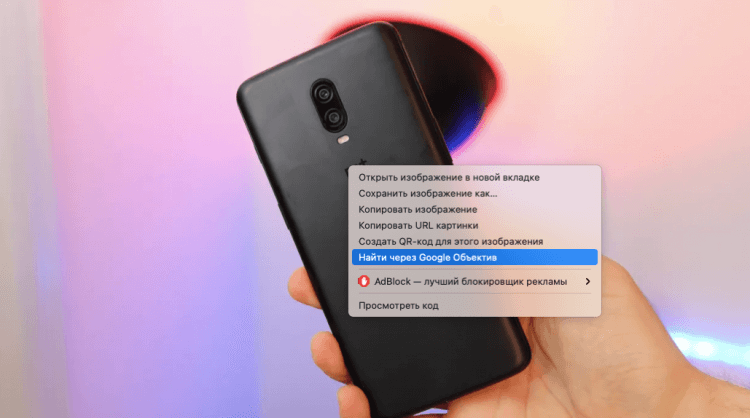
Google Lens nabízí širší možnosti vyhledávání
- Vpravo se zobrazí okno s výsledky vyhledávání;
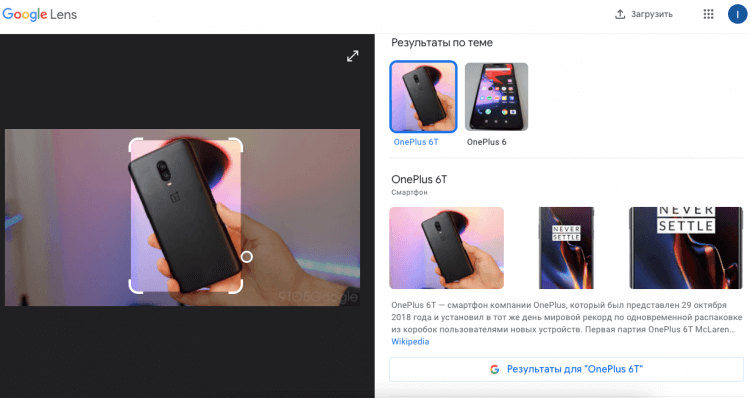
Google Lens identifikuje všechny objekty na vaší fotografii
- Vyberte objekt na obrázku, který chcete najít;
- Přejděte dolů, abyste viděli shody obrázků a odkazy na stránky s informacemi o této položce.
Mějte na paměti, že čím více objektů na fotografii, tím více možností vyhledávání Google Lens nabídne. Není pro něj problém rozpoznat telefon, jeho model a značku, textové záznamy a v některých případech i objekty na pozadí. Obecně je Google Lens jakýmsi analyzátorem obrázků, který je rozkládá na jejich součásti a nabízí najít to, co je v nich vyobrazeno.
Pokud však nepotřebujete další funkce a chcete pouze vrátit starý dobrý vyhledávač obrázků, budete muset přejít do příslušné části webu Google:
-
na stránku pro vyhledávání obrázků;
- Najděte požadovaný obrázek a přeneste jej sem;
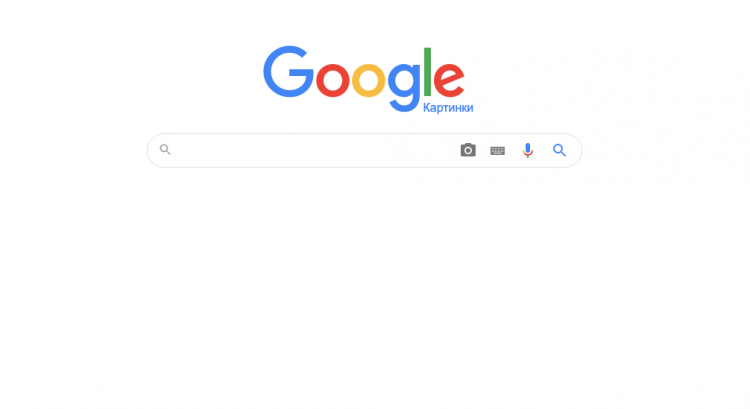
Pokud nechcete používat Lens, použijte k vyhledávání obrázků samostatný web Google
- Otevřete kartu s obrázky a vyberte velikost;
- Najděte požadovaný obrázek v rozlišení, které potřebujete.
Jak zkopírovat text z obrázku
Protože je Google Lens univerzální vyhledávací nástroj, je dostupný i v jiných službách Google. Ukážu vám, jak to funguje pomocí Fotek Google jako příklad:
- Otevřete Fotky Google a vyberte libovolnou fotografii;
- V dolní části obrazovky klepněte na ikonu Lens;
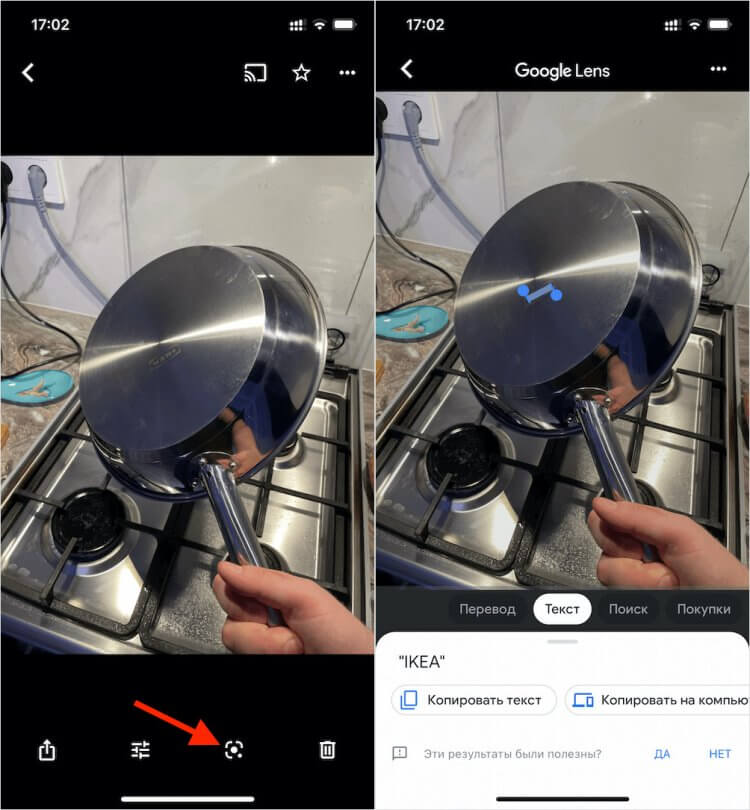
Google Lens má velmi velké oči
- V rozevíracím okně níže vyberte požadovanou akci;
- Zde můžete najít podobné obrázky, produkt nalezený na fotografii, vybrat a zkopírovat text a dokonce jej přeložit do svého rodného jazyka.
Jak můžete vidět na snímcích výše, Google Lens má extrémně velké oči. Snadno viděl nápis IKEA na pánvi, kterou jsem vyfotografoval, a navrhl, abych tento nápis zkopíroval. Pokud si přejete, můžete vybrat záložku produktu a najít internetový obchod, kde si můžete koupit úplně stejnou pánev. Je to velmi pohodlné.
Podobně můžete použijte Google Lens jako funkce vyhledávání podle obrázku. Stačí si tento obrázek uložit do smartphonu, počkat na jeho synchronizaci s Google Photos a pak jednoduše najít identický nebo podobný obrázek pomocí neuronových sítí. I přes zdánlivou složitost vám vše zabere pár vteřin.
Zprávy, články a oznámení o publikacích
Komunikace a diskuse k materiálům zdarma

Boti pro Telegram jsou hlavní funkcí, která odlišuje aplikaci Pavla Durova od ostatních poslů. V podstatě se jedná o miniprogramy, které provádějí určité akce na žádost uživatele. S jejich pomocí můžete převést soubor, vytvořit balíček nálepek a dokonce přeložit hlasovou zprávu do textu bez předplatného Telegram Premium. Podívejte se na 7 bezplatných telegramových botů a vyberte si ten správný miniprogram, který vám pomůže vyřešit každodenní problémy.

V roce 2022 prodeje smartphonů 5G převyšovaly prodeje zařízení pouze 4G. A to i přesto, že sítě páté generace nejsou všude rozšířené. Například v Rusku neexistuje odpovídající infrastruktura, ale zároveň dobrá polovina zařízení na trhu novou technologii podporuje. A protože nastavení Androidu umožňuje vybrat si preferovaný typ sítě, vyvstává rozumná otázka: měli byste zakázat 5G a k čemu to povede? Pojďme si na to odpovědět porovnáním všech pro a proti.
Všeobecně se uznává, že drahé smartphony jsou ve všem lepší než levné modely. Proč by jinak výrobce zvyšoval ceny? Z velké části je to pravda, protože vlajková loď dostane lepší obrazovku, pokročilý procesor a skvělý fotoaparát. Podle jednoho z hlavních parametrů však jakýkoli drahý smartphone prohraje se zařízením za 10-15 rublů. Samozřejmě mluvím o provozní době na jedno nabití. Autonomie vlajkových lodí může způsobit stížnosti každého majitele a důvodem takového problému není vůbec výkonný a energeticky náročný procesor, jak si možná myslíte.


