V této lekci se podíváme na vyhledávací služby podle obrázku z telefonu. Pojďme se naučit, jak vyhledávat podle fotografie pomocí Yandex, Google a Tineye, a také zvážit vyhledávací aplikace.
Obsah
- Obrázky Yandex
- Vyhledávání podle fotografie z galerie
- Z fotografie fotoaparátu
- Podle obrázku na webu
- Google obrázky
- Vyhledávání podle fotografie z telefonu
- Podle obrázku na webu
- příklad
- Tiney
- Z fotoaparátu
- Z galerie
- odkaz
- Hledat aplikace
- CamFind
Obrázky Yandex
Yandex Images je služba pro vyhledávání obrázků. Skrze něj můžete vyhledávat nejen podle požadavku, ale i podle fotografie. Navíc třemi způsoby:
- Výběrem obrázku z paměti telefonu (z galerie).
- Fotografování pomocí fotoaparátu.
- Z obrázku na webu nebo sociální síti.
Vyhledávání podle fotografie z galerie
1. V mobilním prohlížeči otevřete web yandex.ru a vyberte sekci „Obrázky“.
Nebo následujte přímý odkaz yandex.ru/images.
2. V oranžovém řádku klikněte na ikonu fotoaparátu.
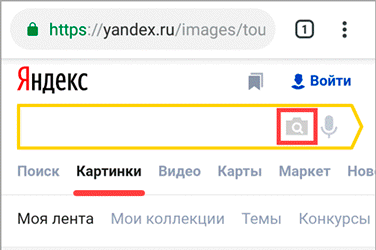
3. Otevře se galerie telefonu. Klikněte na požadovanou fotografii – bude označena modrým zaškrtnutím. Poté klikněte nahoře na „Hotovo“.
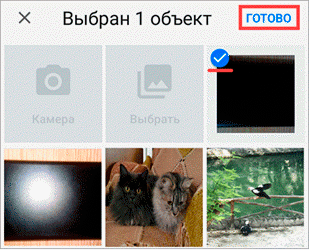
4. Yandex zobrazí výsledky.


Z fotografie fotoaparátu
1. V mobilním prohlížeči otevřete adresu yandex.ru a přejděte do sekce „Obrázky“.
Nebo klikněte na odkaz yandex.ru/images.
2. V horním řádku klikněte na ikonu fotoaparátu.
3. Vyberte Fotoaparát.
Pokud budete vyzváni k přístupu, klikněte na Povolit

4. Vyfoťte objekt a klikněte na tlačítko zaškrtnutí.

5. Yandex nahraje obrázek a zobrazí výsledky.


Podle obrázku na webu
Můžete také vyhledávat nejen podle obrázku telefonu, ale také podle obrázků na webových stránkách. Nejprve ale musíte provést jednu úpravu.

1. V programu Internet klikněte na tlačítko vpravo nahoře.

2. Otevře se malá nabídka, ve které vyberte „Nastavení“.

3. Přejděte na “Vyhledávač”.
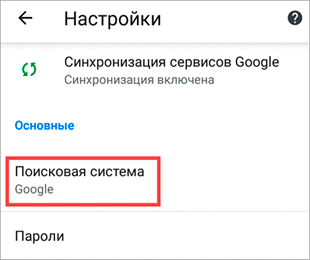
4. Klikněte na “Yandex”.

Poté restartujte program – zavřete prohlížeč a znovu jej otevřete.
Jak vyhledávat podle obrázku na webu:
Přejděte na jakoukoli webovou stránku s obrázky nebo na sociální síť.

Klepněte a podržte obrázek, dokud se nezobrazí vyskakovací nabídka. V něm vyberte „Najít tento obrázek v Yandexu“.
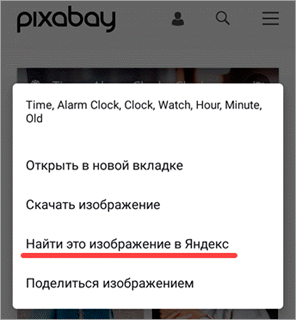
Otevře se nová karta s výsledky.

Google obrázky
Google, stejně jako Yandex, umí vyhledávat podle obrázků. Má ale vlastní databázi souborů, takže výsledky se mohou lišit.
Vyhledávání podle fotografie z telefonu
1. V mobilním prohlížeči otevřete google.ru a přejděte do sekce „Obrázky“.
Nebo postupujte podle přímého odkazu na službu: images.google.ru.
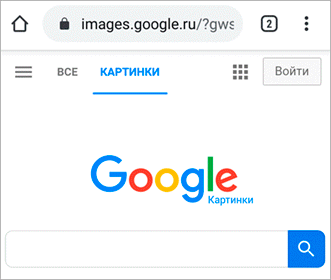
2. Přepněte na plnou verzi prohlížeče. Chcete-li to provést, klikněte na tlačítko v horní části programu a vyberte „Verze pro PC“.

3. Klikněte na ikonu fotoaparátu ve střední části.
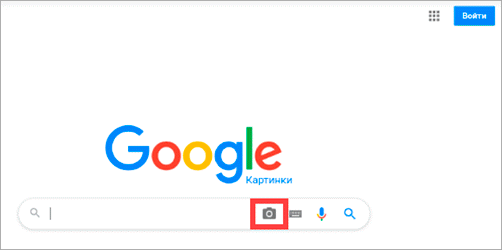
4. Přejděte na kartu „Nahrát soubor“ a klikněte na „Vybrat soubor“.
Pokud se objeví žádost o přístup do galerie, povolíme ji.

5. V dolní části se otevře okno, ve kterém musíte uvést, odkud fotografii nahrát. Vyberte “Galerie”.
Můžete také vybrat Fotoaparát a pořídit fotografii pomocí fotoaparátu telefonu.
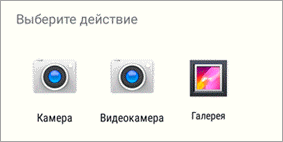
6. Vyberte obrázek.

7. Google zobrazuje výsledky.

Podle obrázku na webu
Metoda 1: přes menu
Nejprve zkontrolujeme nastavení programu pro internet. Chcete-li to provést, klikněte na tlačítko v horní části mobilního prohlížeče a přejděte na „Nastavení“.
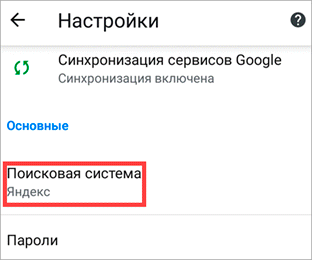
Google musí být nainstalován.
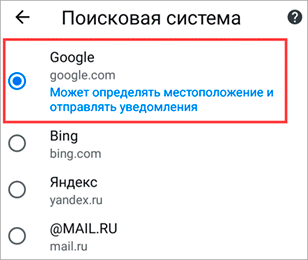
Nyní přejděte na libovolný web s obrázky. Například pixabay.com.

Stiskněte na několik sekund prst na fotografii a z nabídky vyberte „Najít tento obrázek na Googlu“.

Výsledky se otevřou na nové kartě.

Metoda 2: přes odkaz
Každý obrázek nahraný na internet má svou adresu – odkaz, přes který je dostupný. A pomocí Google můžete vyhledávat přes tento odkaz.
- Zkopírujte adresu obrázku.
- Přejděte do služby Obrázky Google.
- Zahrnujeme plnou verzi webu.
- Klikněte na ikonu fotoaparátu.
- Vložte zkopírovaný odkaz.
Tato metoda je pracnější než první. Hodí se ale, pokud předchozí nefungoval. Výsledek v prvním i druhém případě bude stejný.
příklad
Otevírám webové stránky s fotografiemi. V mém případě je to pixabay.com, ale může to být jakákoli jiná – dokonce i sociální síť.

Přitisknu prst na obrázek a podržím jej několik sekund, dokud se neobjeví nabídka. V něm vyberu položku „Kopírovat adresu odkazu“.

Na poznámku. Pokud taková možnost neexistuje, vyberte „Otevřít na nové kartě“. Obrázek se načte v samostatném okně. Poté na něj znovu klikněte a z nabídky vyberte „Kopírovat adresu odkazu“. Ale pokud to stále nefunguje, klikněte na „Stáhnout obrázek“. Bude nahrán do galerie a lze jej vyhledávat prostřednictvím nahrání souboru (viz výše).

Jdu na web google.ru v sekci „Obrázky“.
Můžete se tam také dostat pomocí přímého odkazu: images.google.ru.
Kliknu na ikonu fotoaparátu.
Pod položkou „Určit odkaz“ podržím prst v textovém poli, dokud se nezobrazí výzva „Vložit“. Kliknu na něj a odkaz se vloží do řádku.

Poté kliknu na „Hledat podle obrázku“.
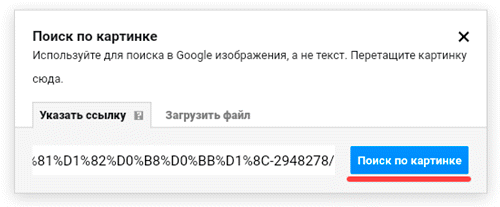
Google zobrazuje výsledky.

Tiney
Tineye (tineye.com) je kanadská služba pro vyhledávání obrázků. Neexistuje žádná ruská verze, ale rozhraní je velmi jednoduché.
Existují tři možnosti vyhledávání obrázků:
- Z fotoaparátu
- Z galerie
- odkaz
Uvažujme o každém z nich.
Z fotoaparátu
1. Přejděte na tineye.com.
2. Klikněte na tlačítko „šipka nahoru“.

3. Z nabídky vyberte „Fotoaparát“.
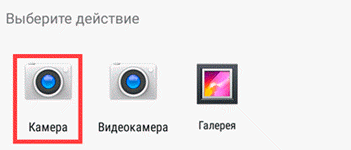
4. Kamera telefonu je aktivována. Namíříme na objekt a vyfotíme.

5. Klepnutím na zaškrtávací políčko nahrajte obrázek na web.

6. Tineye ukáže výsledky.

Z galerie
1. Na webu tineye.com klikněte na tlačítko „šipka nahoru“.

2. Vyberte fotografii z galerie.
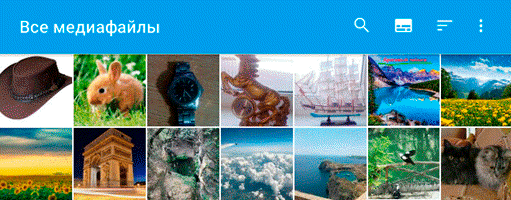
3. Po stažení Tineye zobrazí výsledky.

odkaz
1. Otevřete v prohlížeči stránku s požadovaným obrázkem.

2. Stiskněte na něj prst a v nabídce, která se otevře, vyberte „Kopírovat adresu odkazu“.

3. Přejděte na službu tineye.com.

4. Stiskněte prst na textovém poli. Otevře se výzva „Vložit“ – vyberte ji.

Odkaz bude přidán do řádku. Klikněte na ikonu lupy.
5. Tineye zobrazí výsledky.

Na poznámku . Výsledky můžete omezit – zobrazovat obrázky pouze z určitých stránek (například z Amazonu). Chcete-li to provést, klikněte na pole „Filtrovat podle domény/kolekce“.

Hledat aplikace
Existují různé aplikace pro vyhledávání obrázků pro telefony a tablety. To se hodí, pokud musíte často hledat. Podívejme se na oblíbené bezplatné programy.
Google Lens je aplikace pro vyhledávání informací z fotografií. Dostupné pouze pro zařízení se systémem Android. Můžete si jej stáhnout z Google Play pomocí odkazu.
- památky
- Flóra a fauna
- Jídla v kavárnách a restauracích
- Zboží
Skvěle také pracuje s textem: dokáže rozpoznat, přeložit a dokonce i číst nahlas.


Yandex.Browser je program pro procházení internetu, jako je Google Chrome nebo Safari. Ale má také další služby od Yandex: hlasový asistent, Zen, počasí, překladatel a další. Můžete jej nainstalovat pomocí tohoto odkazu:
1. Spusťte hlasového asistenta. Chcete-li to provést, klikněte na ikonu mikrofonu.

2. Klikněte na ikonu fotoaparátu níže.

3. Kamera telefonu je aktivována. Vyfoťte objekt nebo klikněte na ikonu galerie pro výběr z paměti.

4. Po stažení Yandex zobrazí výsledky.

Pinterest je oficiální aplikace pro hostování fotografií pinterest.com. Ukládá miliony příspěvků (připínáčků) od lidí z celého světa. Uživatelé nahrávají své nápady, myšlenky, recepty a další. Aplikaci si můžete stáhnout z odkazu:
Po spuštění klikněte na ikonu fotoaparátu vpravo nahoře.
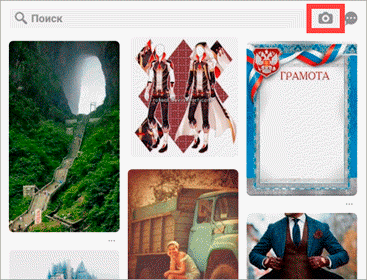
- Pokud kliknete na velké kulaté tlačítko ve spodní části, program pořídí fotografii a najde na ní informace.
- Pokud kliknete na ikonu galerie vlevo, načte se obrázek z paměti zařízení.


Photo Sherlock – vyhledávání podle obrázku na Googlu. Odkazy na instalaci aplikace:
Princip fungování je stejný jako u jiných programů:
- Pořiďte fotku nebo vyberte soubor z galerie.
- Dostáváme výsledky.


Search by Image je aplikace pro Android. Vyhledávání v Google, Yandex, Bing a Tineye. Můžete nainstalovat z Google Play pomocí odkazu.
1. Po spuštění klikněte na tlačítko +.
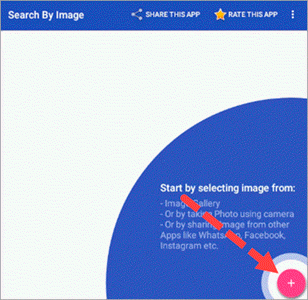
2. Vyberte jednu ze dvou možností:
- Pořídit fotografii – snímek z fotoaparátu.
- Galerie obrázků je jejich galerií.
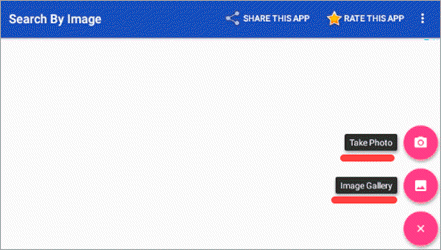
3. Po stažení program zobrazí výsledky. Níže bude několik ikon, pomocí kterých můžete otevřít výsledky v jiných vyhledávačích.

CamFind
CamFind je aplikace pro vyhledávání podle obrázku z fotoaparátu nebo z paměti telefonu. Můžete jej nainstalovat pomocí tohoto odkazu:


